← กลับหน้าหลัก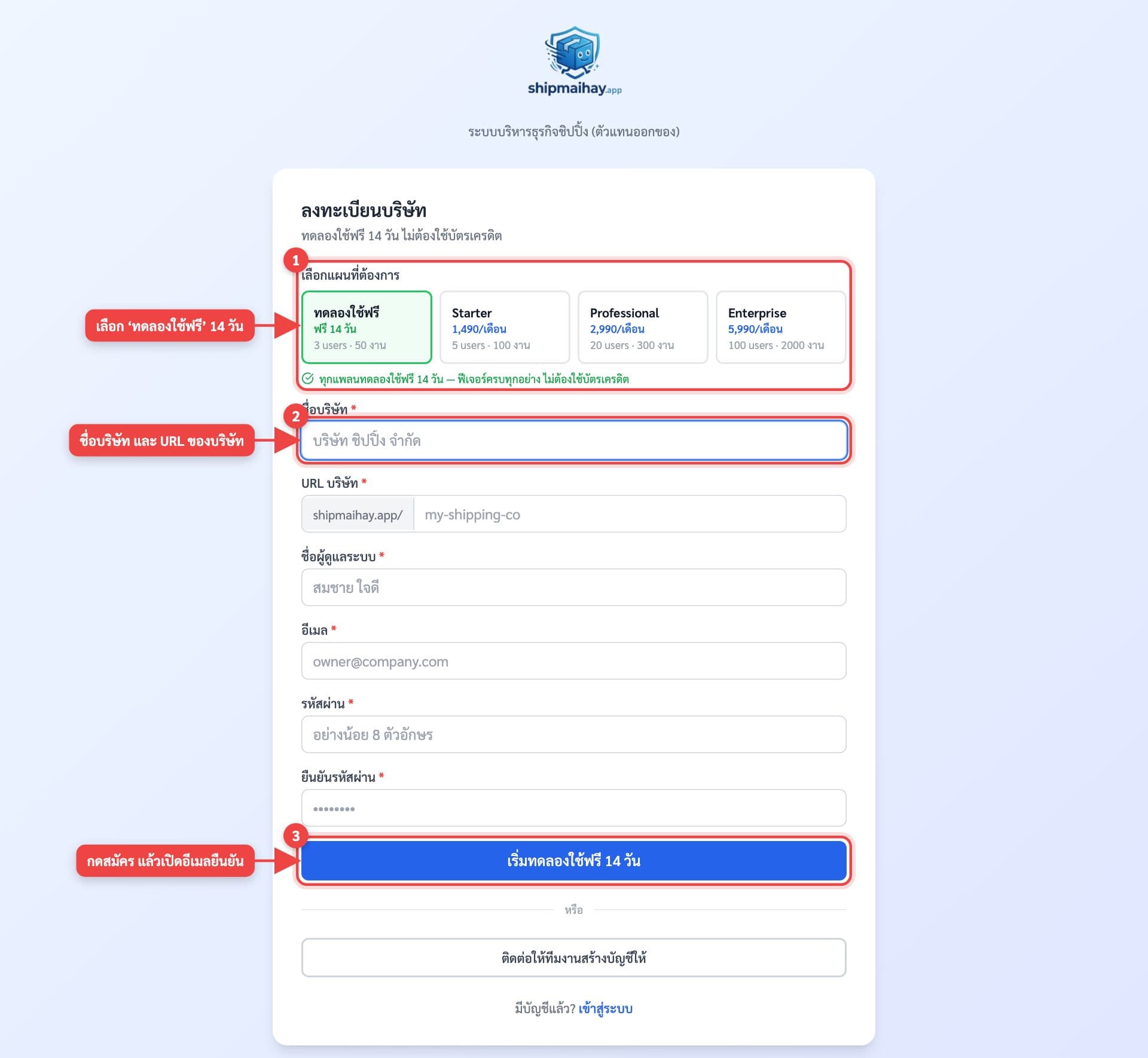
วิธีเริ่มใช้งาน shipmaihay.app
7 ขั้นตอน ตั้งแต่สมัครจนทีมงานใช้งานได้ ใช้เวลารวมประมาณ 30 นาที — ดูตามเลขและลูกศรสีแดงในภาพ
1
สมัครใช้งาน
ใช้เวลา 2 นาที
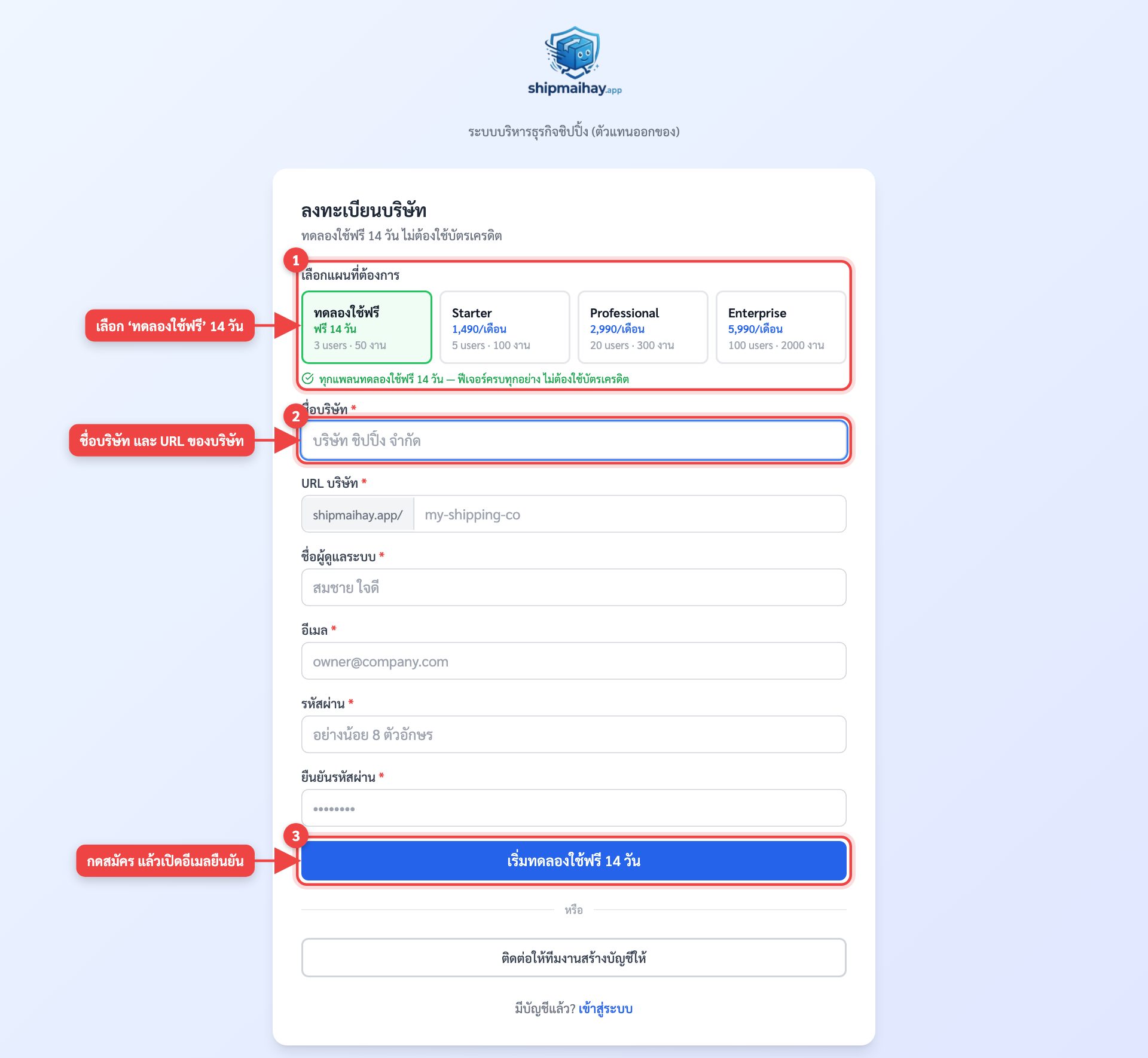
- 1.เลือกแพลน “ทดลองใช้ฟรี” — ใช้ได้ครบทุกฟีเจอร์ 14 วัน ไม่ต้องใช้บัตรเครดิต
- 2.กรอกชื่อบริษัท URL ของบริษัท ชื่อผู้ดูแล อีเมล และรหัสผ่าน
- 3.กด “เริ่มทดลองใช้ฟรี 14 วัน” แล้วเปิดอีเมลยืนยัน จากนั้นเข้าสู่ระบบด้วยอีเมลและรหัสผ่านที่ตั้งไว้
💡 ไม่เห็นอีเมลยืนยัน? ดูในโฟลเดอร์ Junk / Spam หรือ ทักทีมงานทาง LINE
2
ตั้งข้อมูลหลัก
ใช้เวลา 5–10 นาที
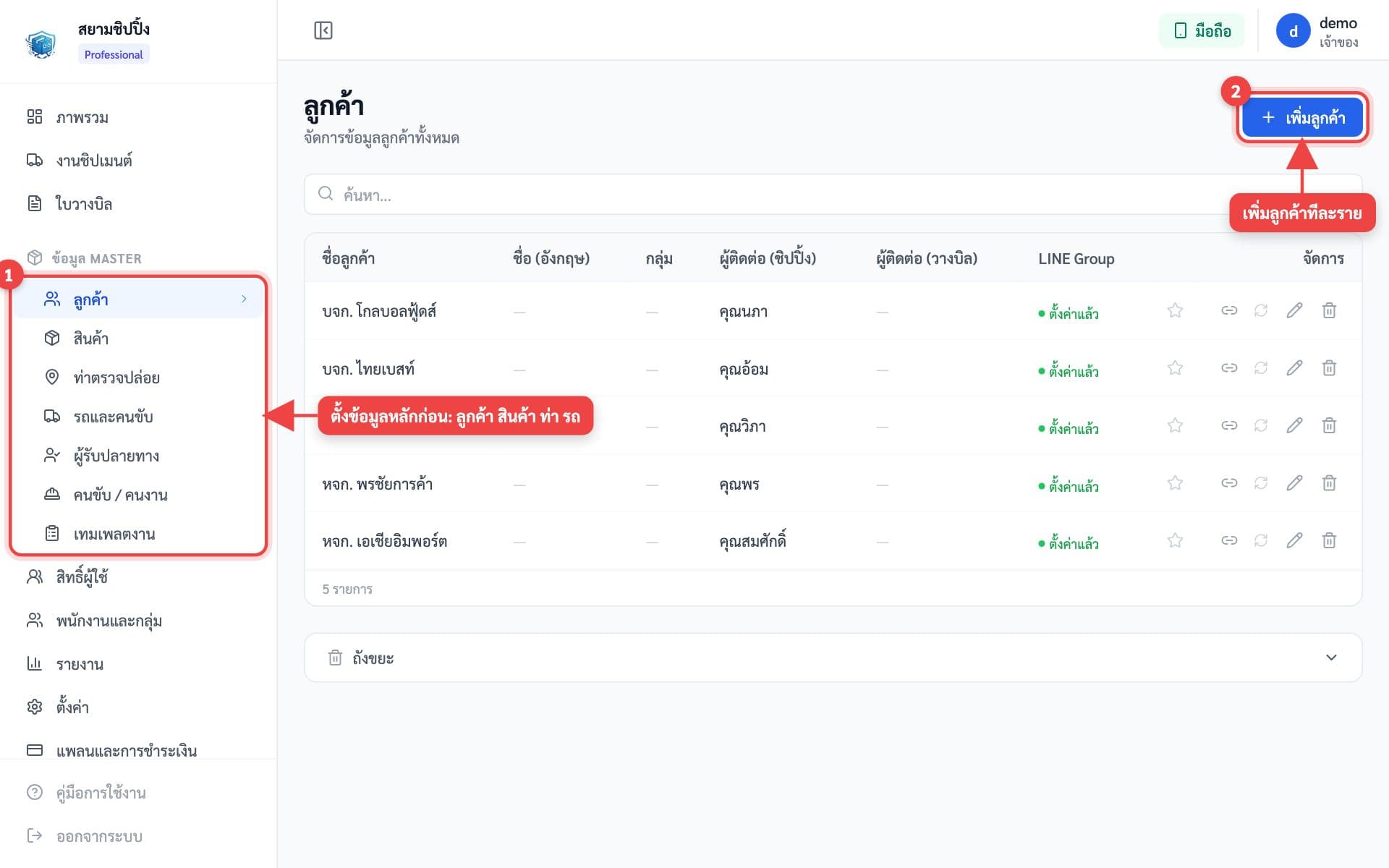
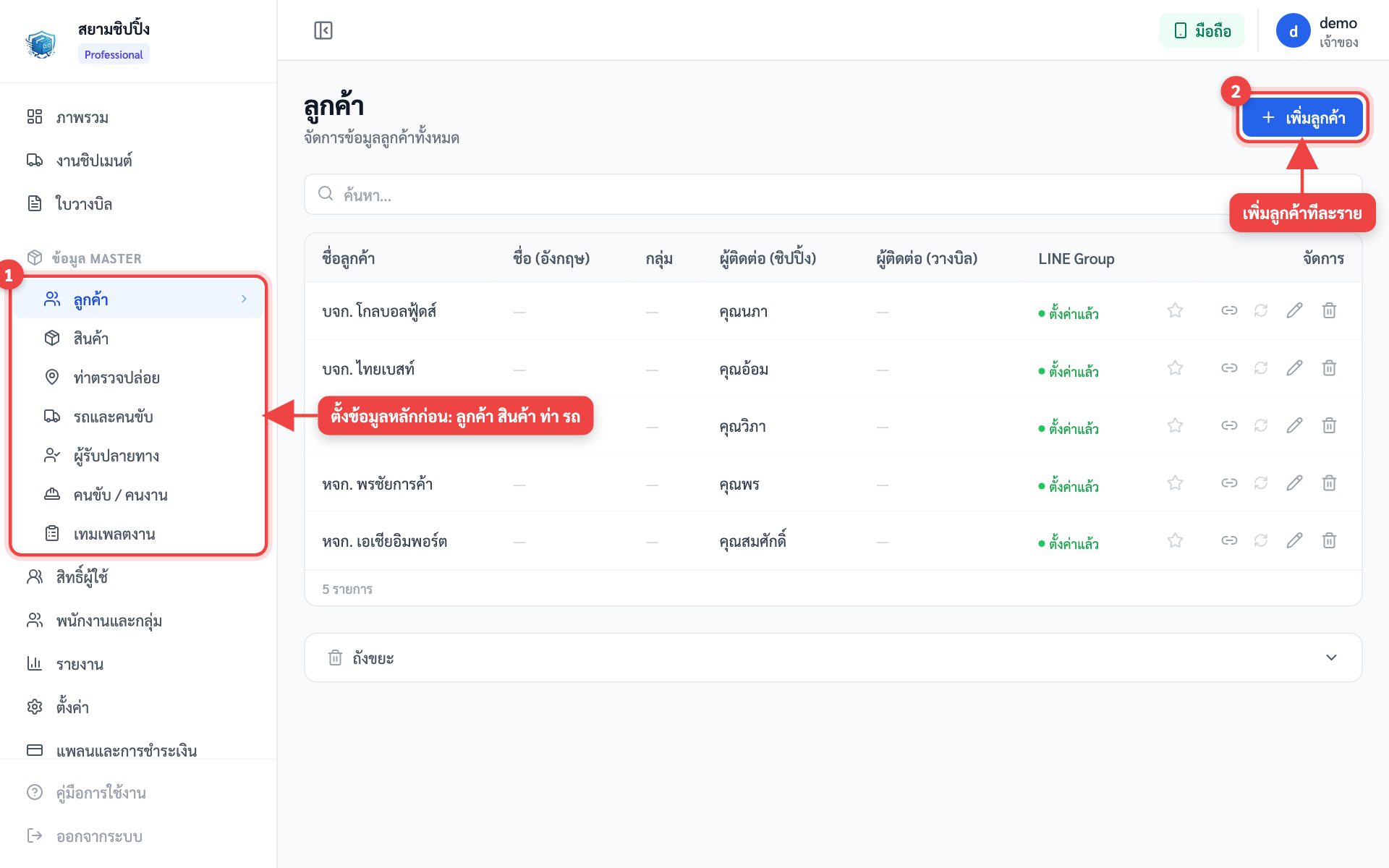
- 1.เมนู “ข้อมูล MASTER” ด้านซ้าย: เพิ่มลูกค้า สินค้า ท่าตรวจปล่อย และรถกับคนขับ
- 2.ใส่ไว้ครั้งเดียว ตอนสร้างงานแค่เลือกจากรายการ ไม่ต้องพิมพ์ซ้ำ
- 3.ใส่ LINE Group ID ของลูกค้า ระบบจะแจ้งสถานะงานเข้ากลุ่มของลูกค้ารายนั้นให้อัตโนมัติ
3
สร้างงานแรก
ใช้เวลา 1 นาที
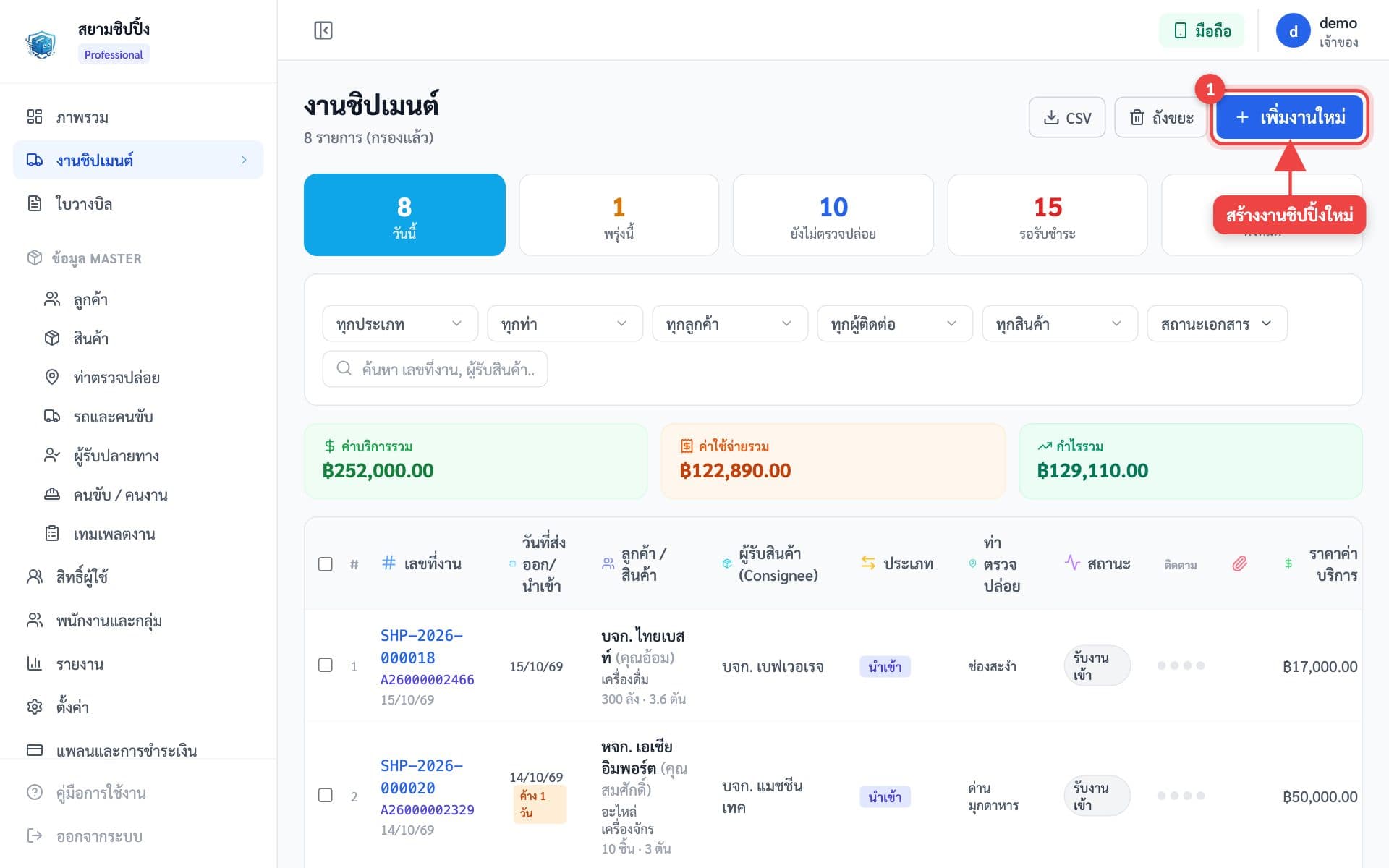
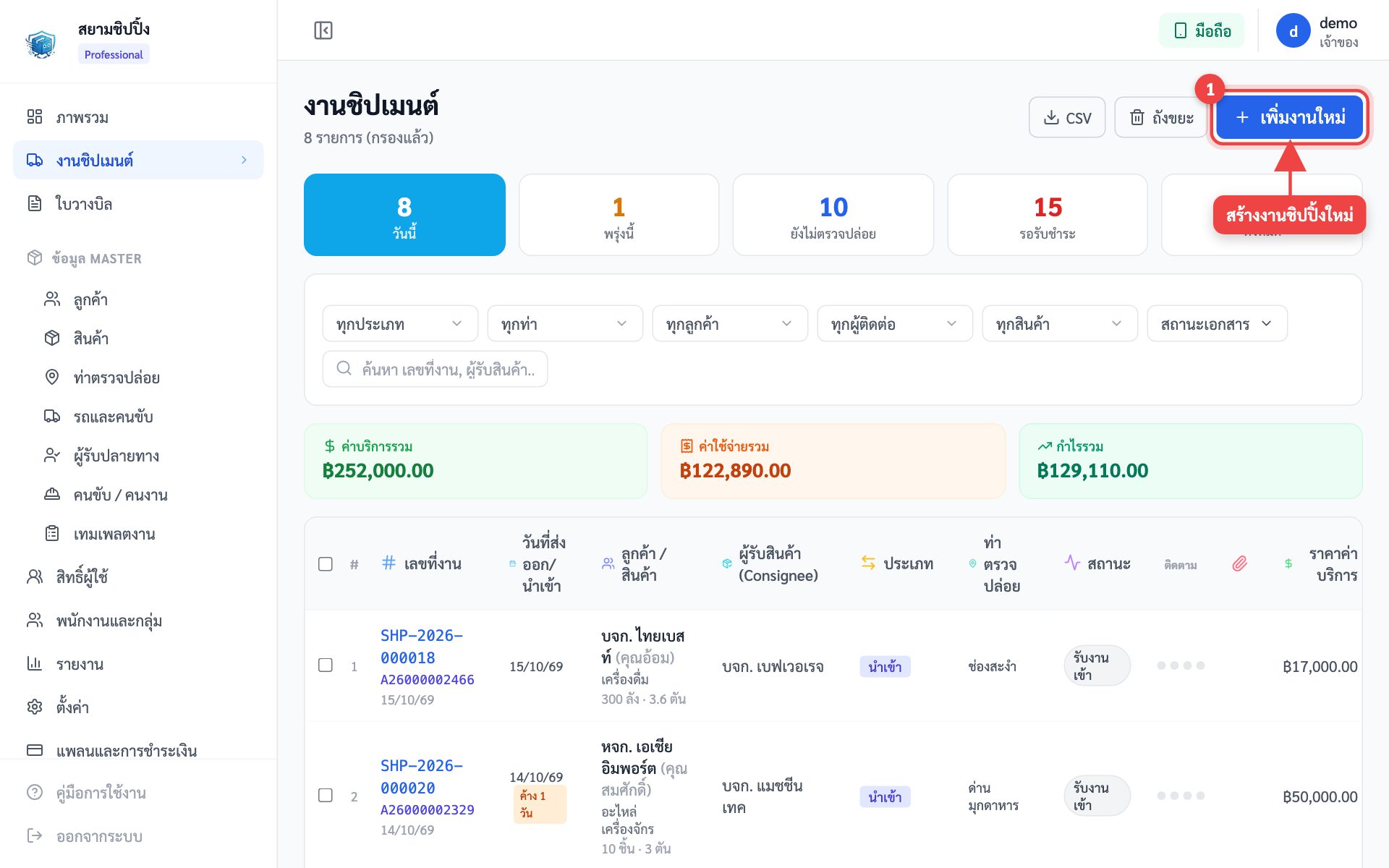
- 1.เมนู “งานชิปเมนต์” → กด “เพิ่มงานใหม่”
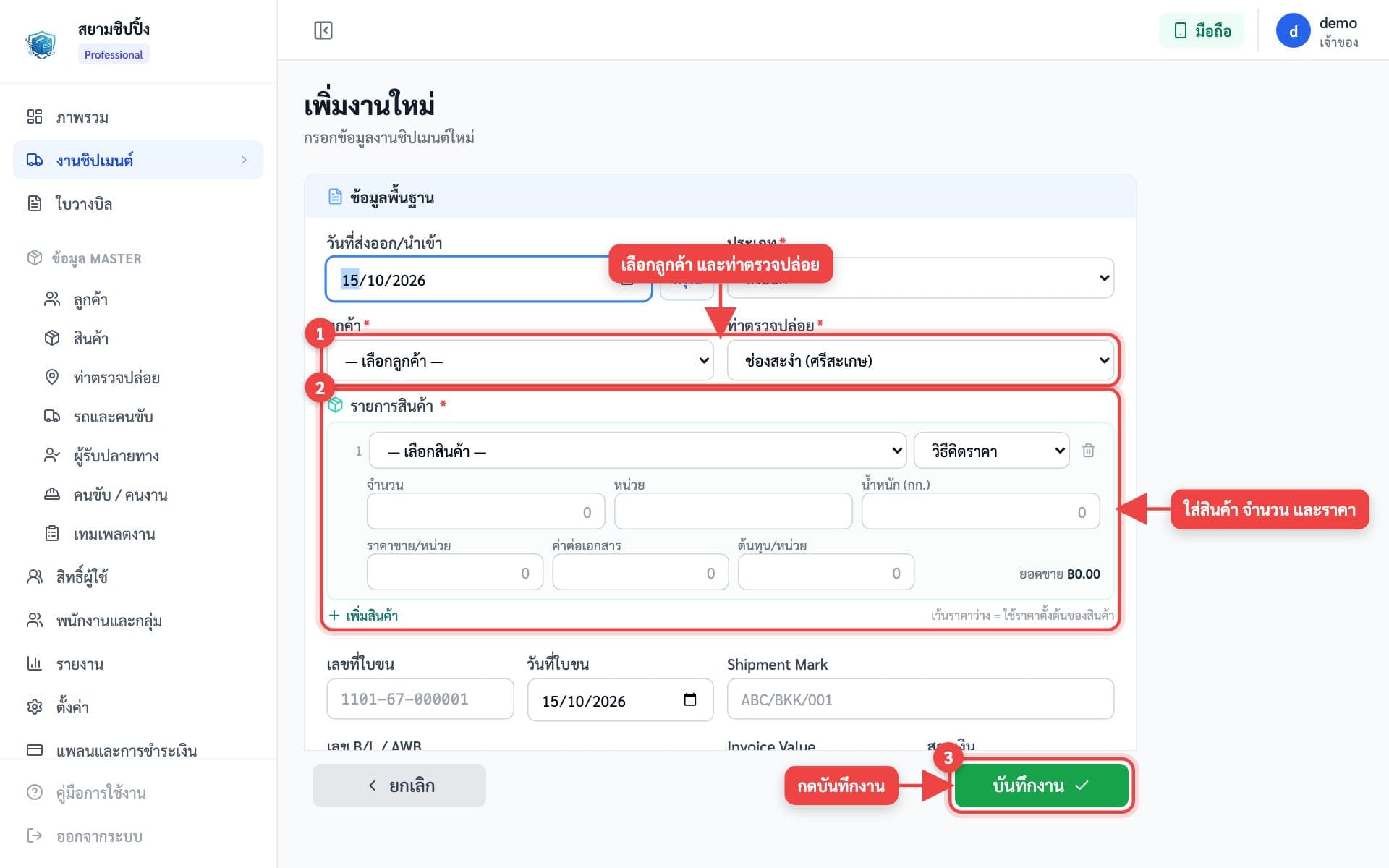
- 2.เลือกลูกค้าและท่าตรวจปล่อย ใส่สินค้า จำนวน และราคา (หลายสินค้าในงานเดียวได้)
- 3.กด “บันทึกงาน” — ระบบออกเลขที่งานให้อัตโนมัติ
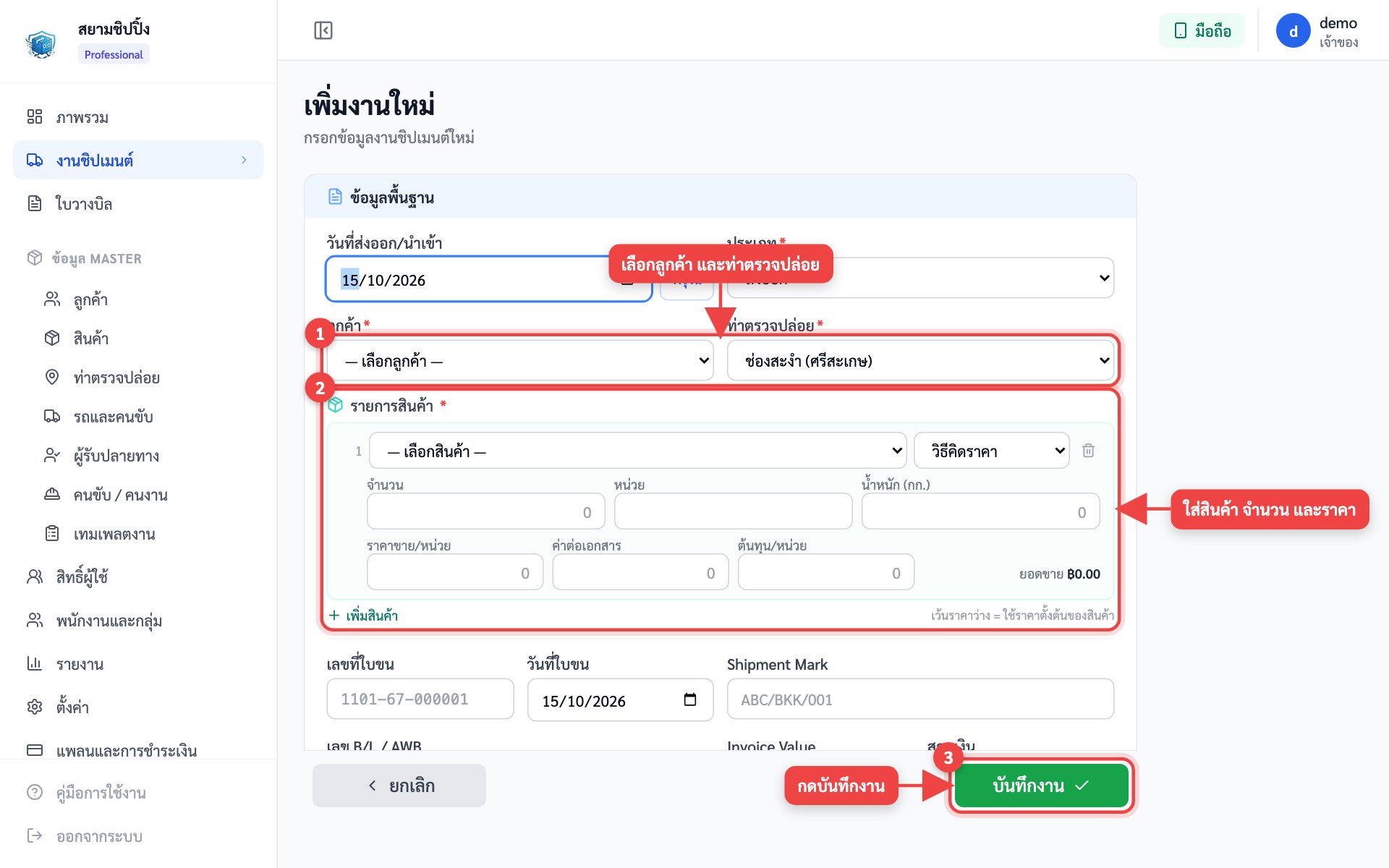
💡 งานที่ทำซ้ำบ่อย ตั้ง “เทมเพลตงาน” ไว้ในเมนูข้อมูล MASTER ครั้งต่อไปกดเดียวได้ราคาและค่าใช้จ่ายครบ
4
อัปเดตสถานะงาน
ใช้เวลา ไม่กี่วินาที
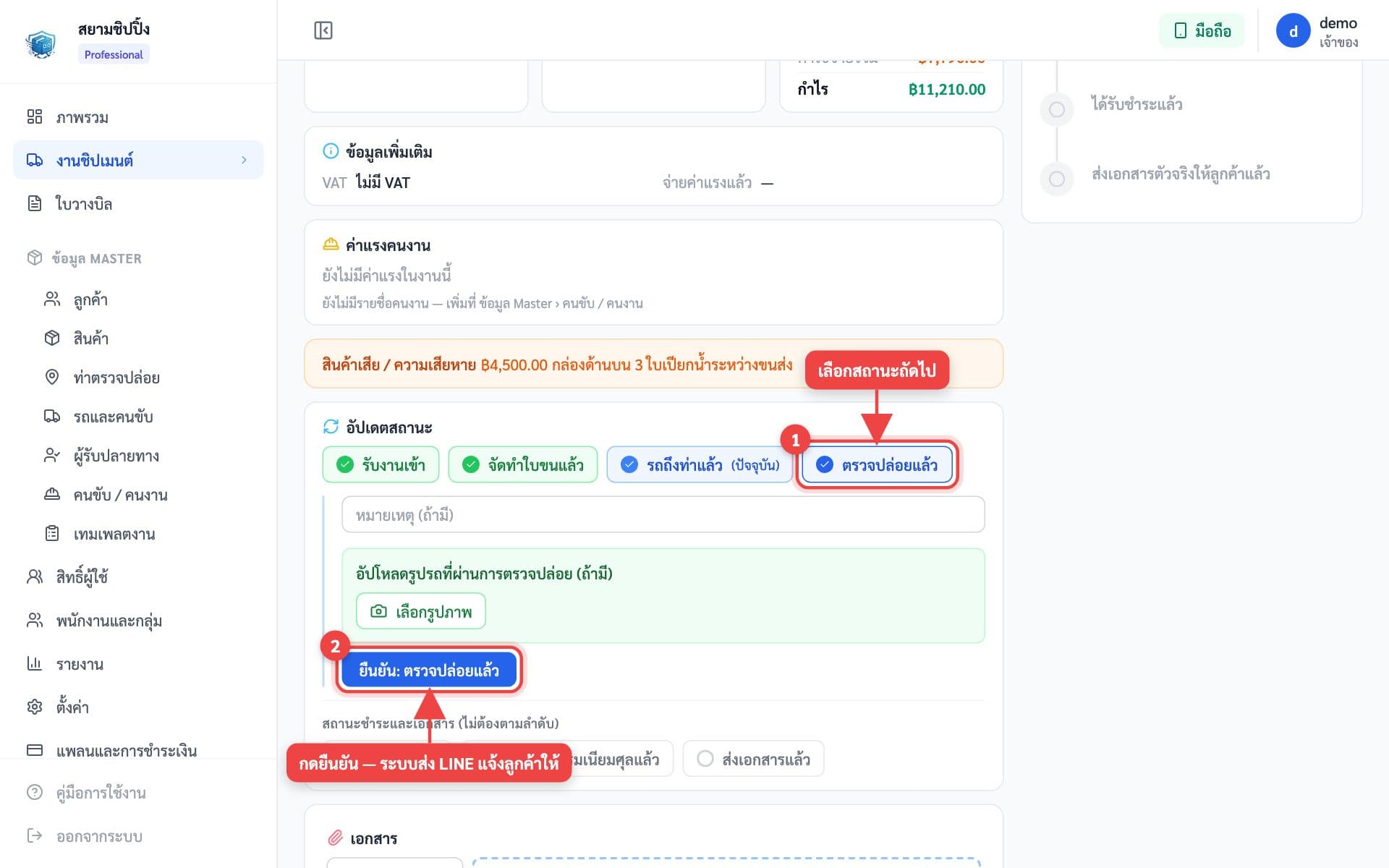
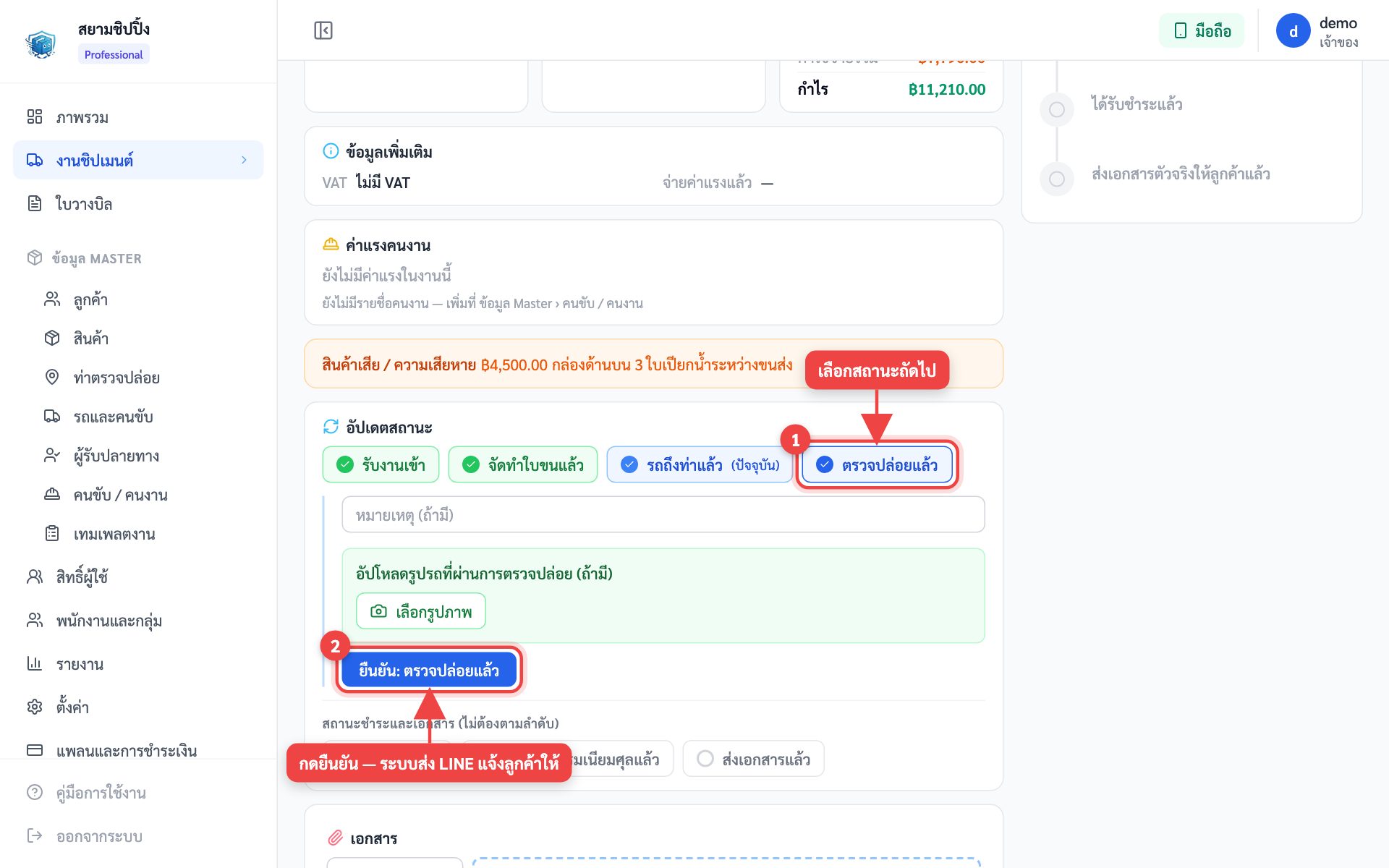
- 1.เปิดงาน → การ์ด “อัปเดตสถานะ” → เลือกขั้นถัดไป เช่น “ตรวจปล่อยแล้ว”
- 2.แนบรูปได้ (เช่น รูปรถที่ผ่านการตรวจปล่อย) แล้วกดยืนยัน
- 3.ถ้าเชื่อม LINE ไว้ (ขั้นที่ 5) พอเปลี่ยนเป็น “รถถึงด่านแล้ว” หรือ “ตรวจปล่อยแล้ว” กลุ่ม LINE ของลูกค้าได้ข้อความทันที ไม่ต้องโทรตาม
5
เชื่อม LINE แจ้งเตือน
ใช้เวลา 10 นาที (ครั้งเดียว)
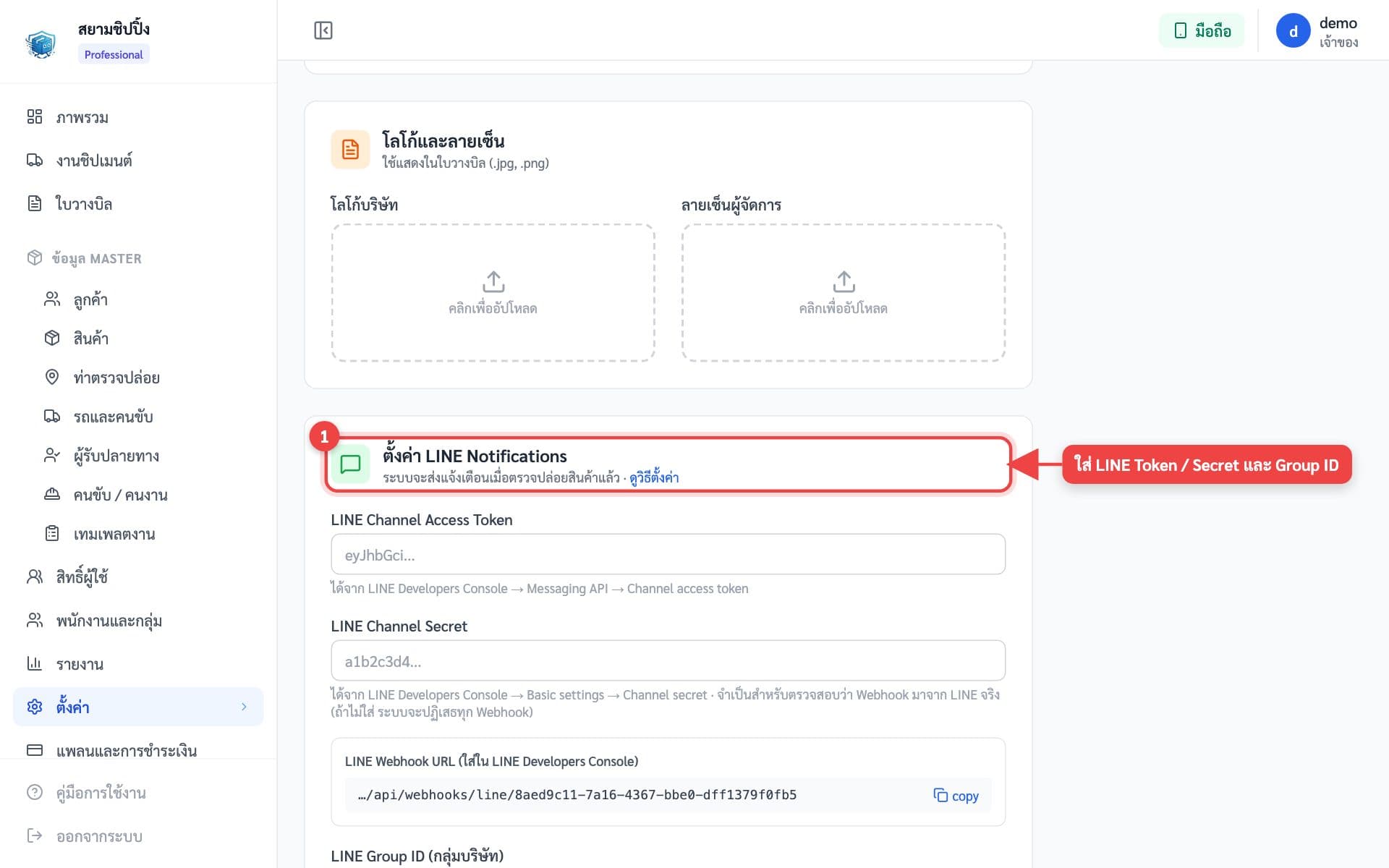
- 1.เมนู “ตั้งค่า” → “ตั้งค่า LINE Notifications”
- 2.ใส่ Channel Access Token และ Channel Secret จาก LINE Developers แล้วใส่ Group ID ของกลุ่มบริษัท
- 3.เลือกว่าจะให้แจ้งตอนไหน: สร้างงานใหม่ (เข้ากลุ่มบริษัท) รถถึงด่าน และตรวจปล่อยแล้ว (เข้ากลุ่มลูกค้า และกลุ่มบริษัทได้)
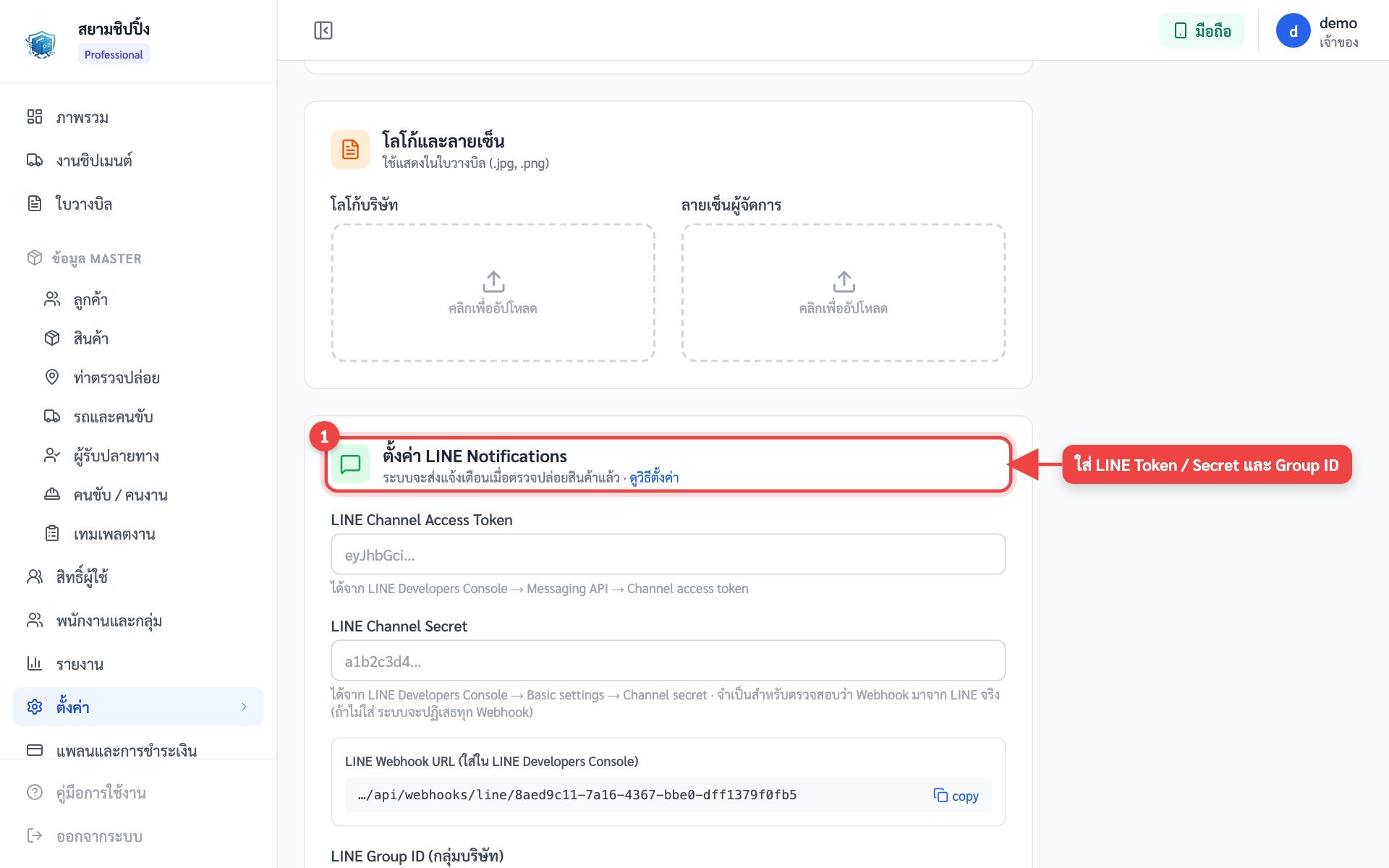
💡 ทำตามทีละขั้นได้ที่ วิธีตั้งค่า LINE แบบละเอียด
6
เชิญทีมงาน
ใช้เวลา 1 นาทีต่อคน
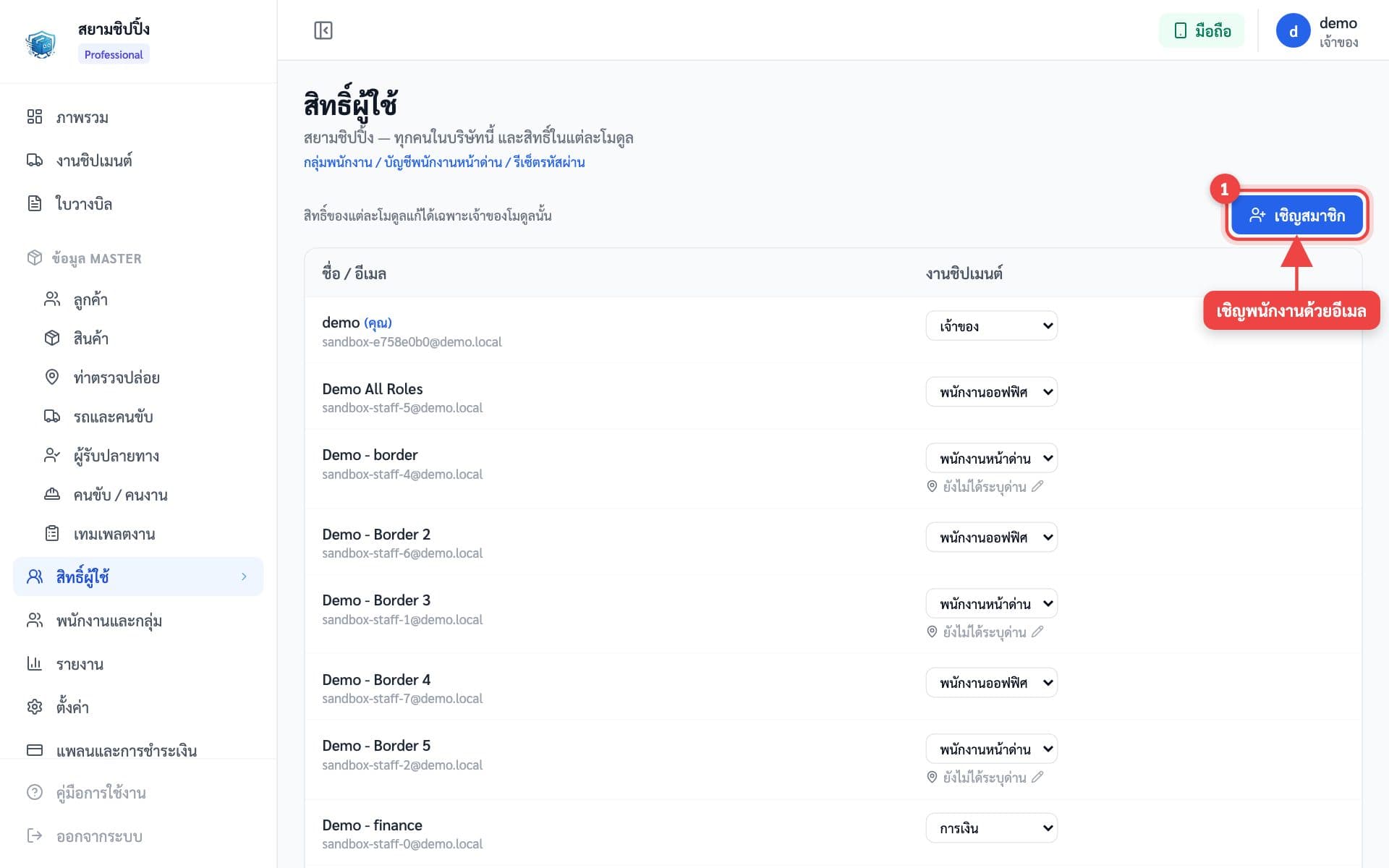
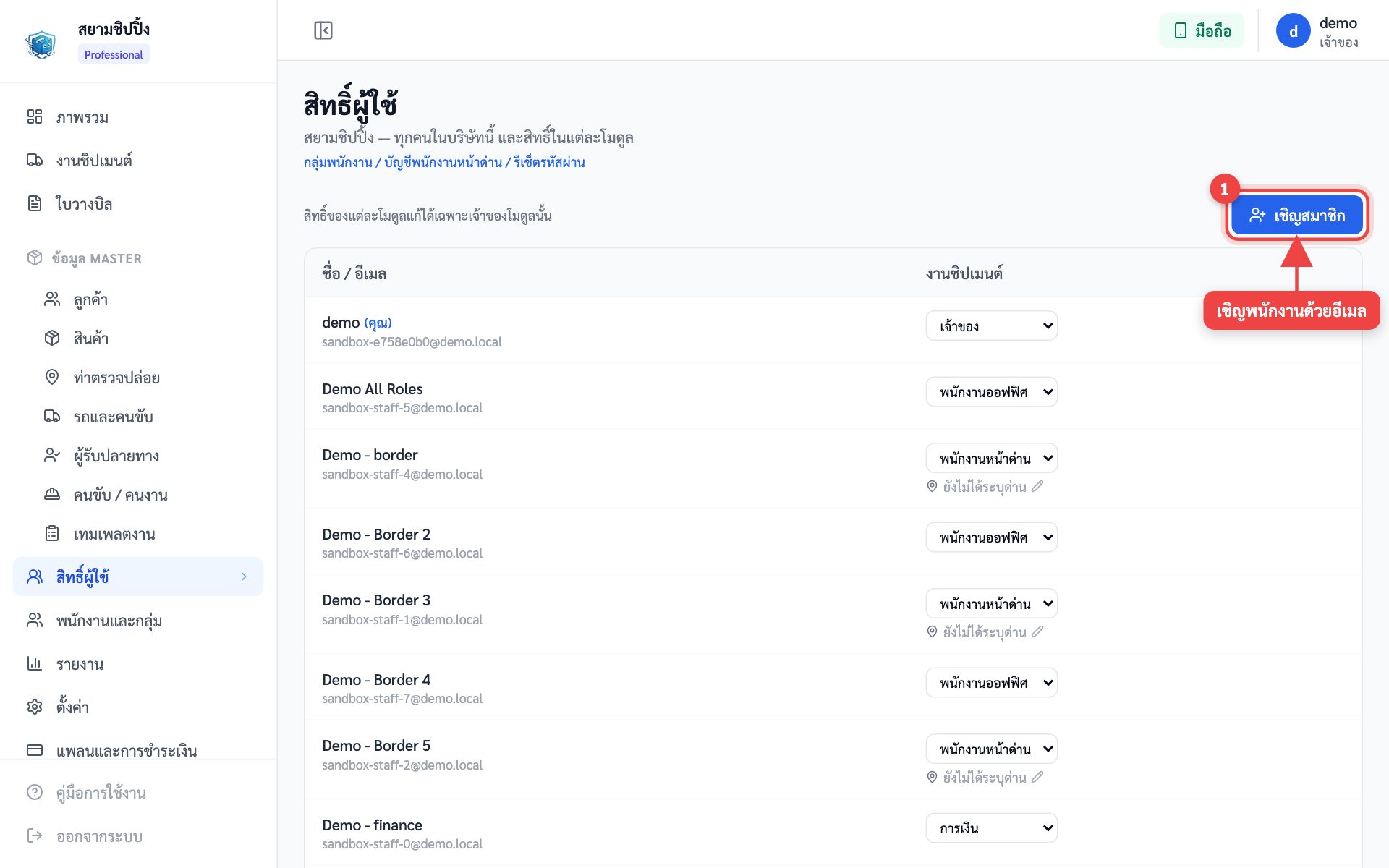
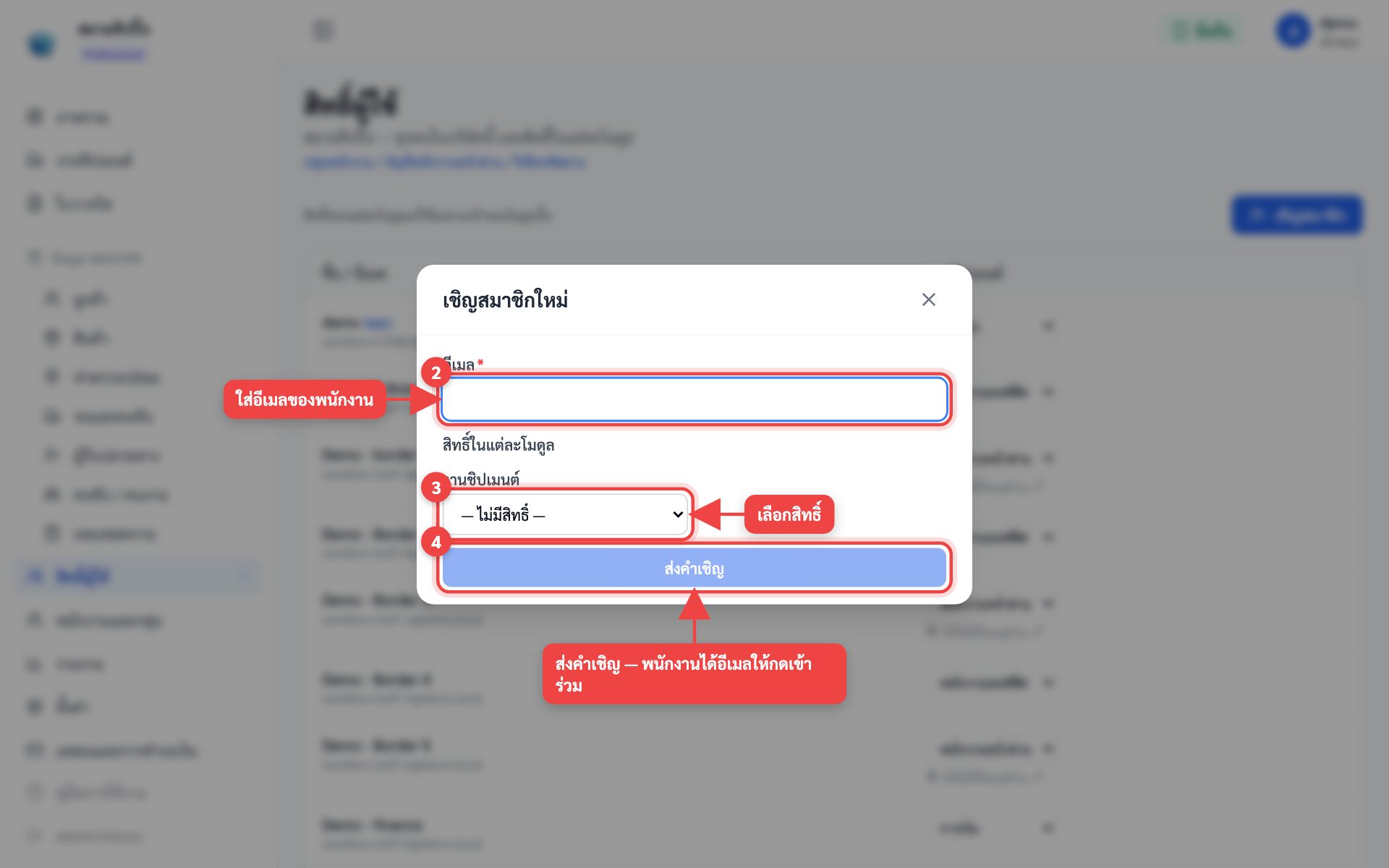
- 1.เมนู “สิทธิ์ผู้ใช้” → กด “เชิญสมาชิก”
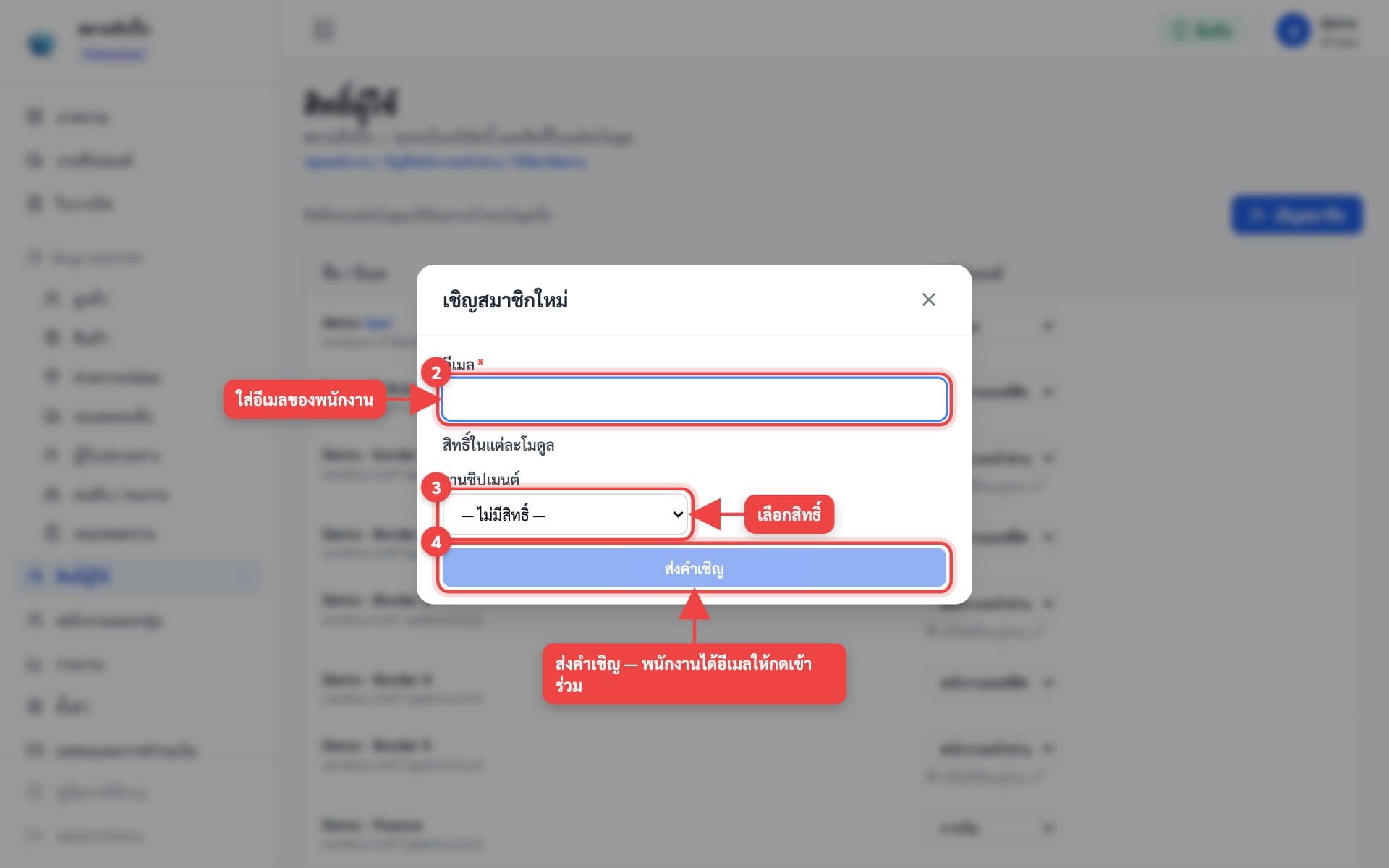
- 2.ใส่อีเมลของพนักงาน เลือกสิทธิ์ (พนักงานออฟฟิศ / การเงิน / พนักงานหน้าด่าน) แล้วกดส่งคำเชิญ
- 3.พนักงานได้อีเมลคำเชิญ กดลิงก์ในอีเมล ตั้งรหัสผ่าน แล้วเข้าบริษัทได้ทันที (ต้องเปิดลิงก์จากอีเมลนั้นเท่านั้น เพื่อความปลอดภัย)
💡 พนักงานหน้าด่านที่ไม่มีอีเมล: เมนู “พนักงานและกลุ่ม” → “เพิ่มพนักงาน” ตั้งชื่อผู้ใช้และรหัสผ่านให้ พนักงานเข้าสู่ระบบด้วยชื่อผู้ใช้ + URL บริษัท · แพลนทดลองใช้มีผู้ใช้ได้ 3 คน (รวมเจ้าของ)
7
พนักงานหน้าด่านใช้มือถือ
ใช้เวลา ทุกวัน
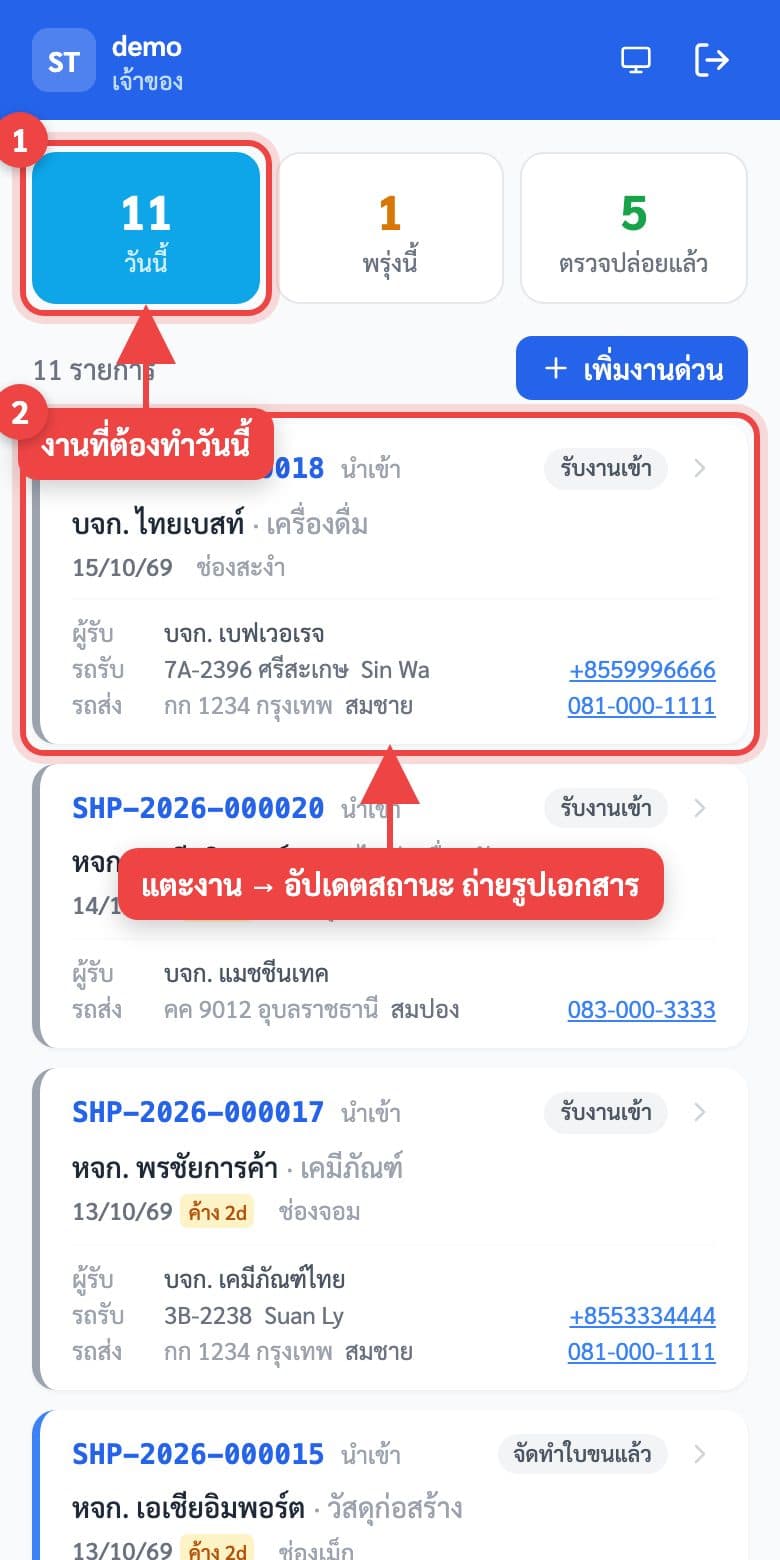
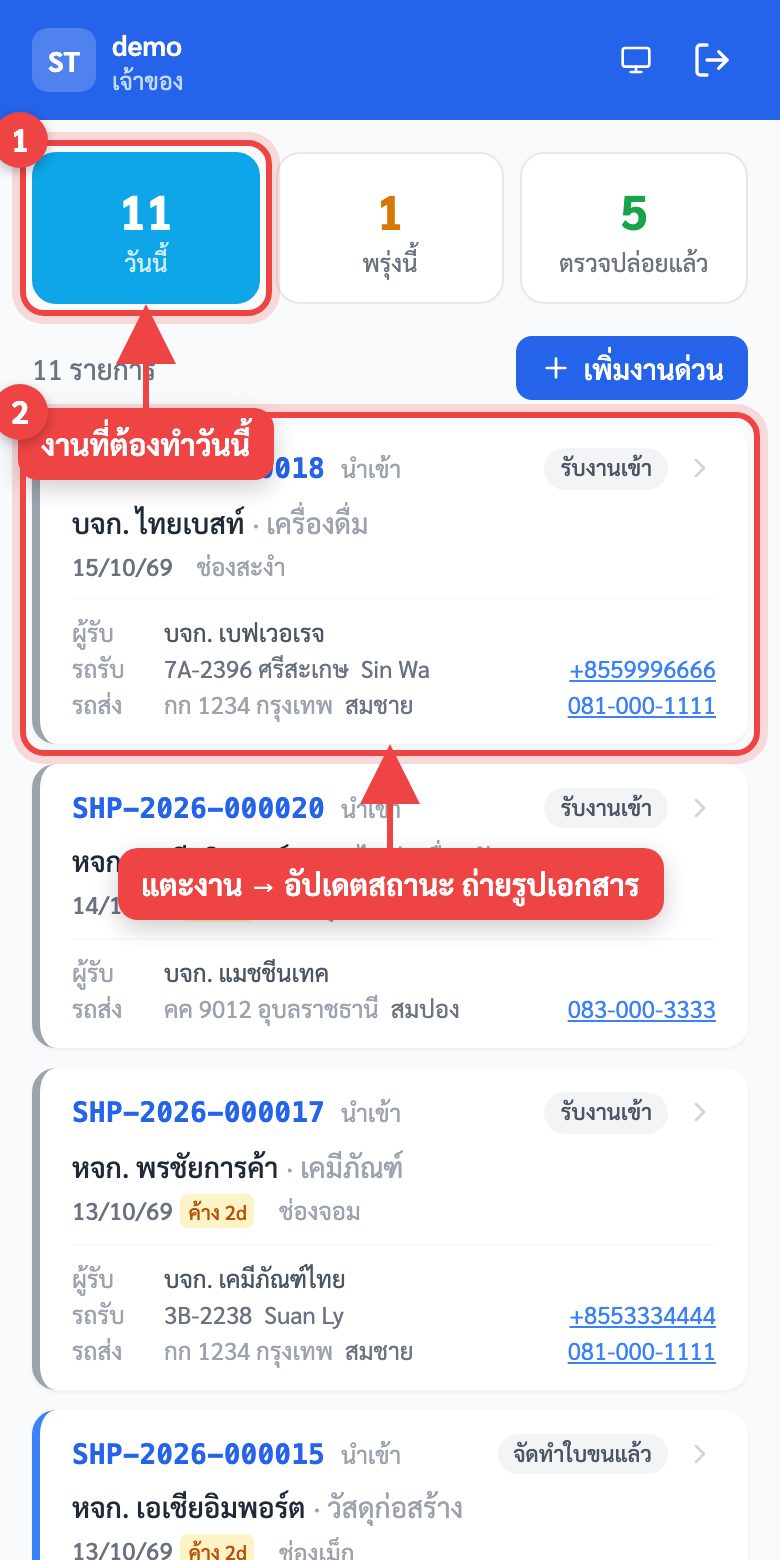
- 1.เปิด shipmaihay.app บนมือถือแล้วเข้าสู่ระบบ — พนักงานหน้าด่านเห็นเฉพาะงานที่ได้รับมอบหมาย
- 2.การ์ด “วันนี้ / พรุ่งนี้ / ตรวจปล่อยแล้ว” บอกว่าต้องทำอะไร
- 3.แตะงานเพื่ออัปเดตสถานะและถ่ายรูปเอกสารจากหน้างานได้เลย
พร้อมเริ่มแล้ว?
ทดลองใช้ฟรี 14 วัน หรือทักทีมงานให้ช่วยตั้งค่าให้
ดูเพิ่มเติม: คำถามที่พบบ่อย · คู่มือฉบับเต็ม